


RAR
4,21.92K Rezensionen
App-Details
- Version
- 7.23.build134
- Aktualisiert am
- Lizenz
- Free
- Downloads
- 100.000.000+
- Entwickler
- RARLAB (published by win.rar GmbH)
- Kategorien
- Tools
- Plattform
- Android, iOS
Screenshots
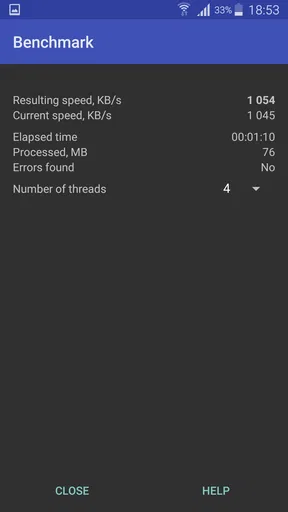
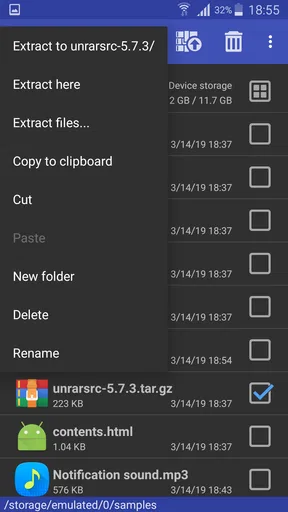
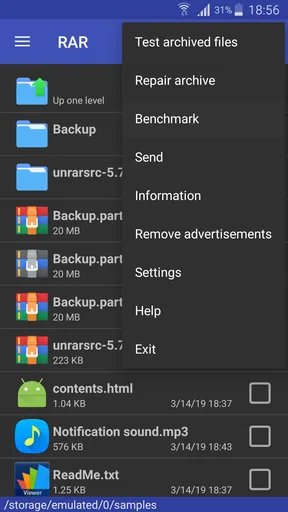
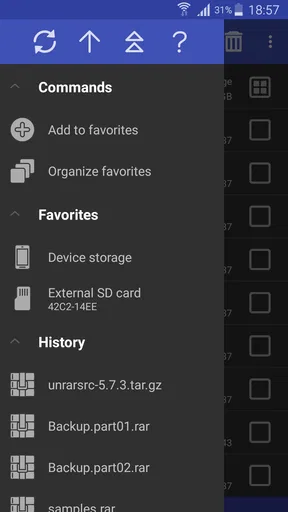
 Analyse von AppCompare
Wer auf dem Smartphone regelmäßig Dateien herunterlädt, verschickt oder aus Backups zurückholt, kennt das kleine Problem: Ein Ordner kommt als RAR-Datei an, ein ZIP-Archiv lässt sich nicht direkt öffnen, oder mehrere Dokumente sollen ordentlich in einer einzigen Datei landen. Genau hier setzt RAR an. Ich nutze die App als Werkzeug für komprimierte Archive und finde sie besonders praktisch, wenn der Dateimanager des Telefons bei ungewöhnlichen Formaten an seine Grenzen kommt.
Die Anwendung stammt von RARLAB, veröffentlicht von win.rar GmbH, und gehört auf Android in die Kategorie der Tools. Sie ist kostenlos erhältlich und wird mit einer Altersfreigabe ab null Jahren geführt. Mit einer durchschnittlichen Bewertung von 4,2 bei rund 885.000 Bewertungen und mehr als 100 Millionen Installationen ist sie außerdem eine der bekannteren Lösungen für diesen Zweck. Das erklärt sich für mich weniger durch eine auffällige Oberfläche als durch ihre breite Formatunterstützung und den direkten Arbeitsablauf.
Was RAR im Alltag tatsächlich leistet
Der Name kann zunächst etwas irreführend wirken, denn die App beschränkt sich nicht auf RAR-Dateien. Ich kann damit RAR-Archive öffnen und entpacken, aber auch ZIP, TAR, GZ, BZ2, XZ, 7z, ISO und ARJ verarbeiten. Beim Erstellen eines Archivs ist die Auswahl nicht ganz identisch mit der Liste der Formate, die sich öffnen lassen. Für den typischen Smartphone-Einsatz reicht das trotzdem weit: Dokumente bündeln, einen Download entpacken oder einen Ordner für den Versand vorbereiten.
Mein erster Eindruck ist, dass RAR eher wie ein praktisches Dateiverwaltungswerkzeug als wie eine moderne Cloud-App wirkt. Die Oberfläche konzentriert sich auf Ordner, Dateien und Aktionen. Das ist kein Nachteil, wenn ich schnell zu einem Archiv gelangen möchte. Wer dagegen eine besonders elegante Darstellung, automatische Synchronisierung oder eine geführte Backup-Lösung erwartet, wird hier nicht das richtige Konzept finden.
Die App ist vor allem dann sinnvoll, wenn eine Datei bereits auf dem Gerät liegt. Sie ersetzt keinen Online-Speicher und ist auch kein allgemeiner Dateimanager für jede Situation. Ihre Stärke beginnt dort, wo ein komprimiertes Archiv geöffnet, geprüft, entpackt oder neu erstellt werden soll. Gerade diese klare Aufgabe macht sie angenehm: Ich muss mich nicht durch viele Zusatzbereiche arbeiten, um eine einzelne ZIP-Datei zu öffnen.
Der erste Start ohne unnötige Umwege
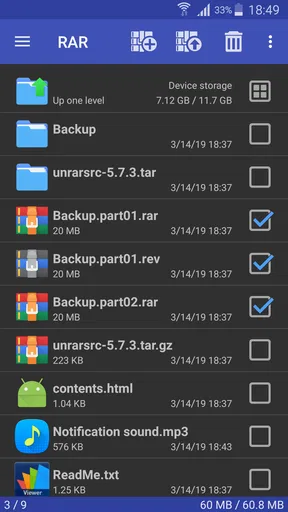
Nach der Installation öffne ich RAR und lande in einer Ansicht, die sich an der Ordnerstruktur des Geräts orientiert. Für den Anfang empfehle ich, nicht sofort nach einer bestimmten Funktion zu suchen, sondern zuerst den Ordner zu öffnen, in dem der Download oder das Dokument liegt. Wer Dateien aus einem Browser, Messenger oder einer anderen App übernimmt, sollte sich kurz merken, in welchem Speicherort sie abgelegt wurden. Das spart später mehr Zeit als jede Suche nach einem versteckten Menü.
Die aktuelle Fassung ist 7.23.build134 und läuft ab Android 6.0. Auf einem älteren Gerät ist deshalb zunächst wichtig zu prüfen, ob das Betriebssystem diese Voraussetzung erfüllt. Für ein neues Telefon ist das normalerweise kein Thema, bei einem lange nicht aktualisierten Zweitgerät kann es aber entscheidend sein. Die Installation selbst ist kostenlos; innerhalb der App werden kostenpflichtige Optionen zwischen 1,19 Euro und 2,39 Euro über Google Play angeboten.
Lesenswert, bevor du dich entscheidest

Waze macht den Verkehr zur Gemeinschaftssache – doch Ausweichrouten belasten die Nachbarschaft

Google Play Bücher macht Lesen bequem, aber selten gemeinschaftlich

Zu Facebook wechseln: Was Gruppen, Veranstaltungen und Kontakte wirklich ändern

Ludo King® macht aus einer schnellen Würfelrunde eine Verabredung

Messenger: Wie Meta soziale Nähe in mobile Macht verwandelt

Canva im Alltag: Wann sich die Kreativ-App wirklich lohnt
Für den ersten Versuch brauche ich keine komplizierte Vorbereitung. Ich lege am besten eine kleine Testdatei oder einen bereits vorhandenen Download bereit. Ein Archiv mit vielen Unterordnern ist für den Einstieg unnötig verwirrend. Mit einem einzelnen ZIP- oder RAR-Archiv sehe ich sofort, wie die Auswahl, die Vorschau und das Entpacken funktionieren.
Der erste erfolgreiche Schritt: ein Archiv entpacken
Der einfachste Einstieg ist das Öffnen eines vorhandenen Archivs. Ich tippe im Ordner auf die RAR- oder ZIP-Datei und kann anschließend den Inhalt ansehen. Das ist ein wichtiger Unterschied zum bloßen Öffnen über manche Standard-Dateimanager: Ich sehe erst, was im Paket steckt, bevor ich alles an einen Zielort entpacke. Bei einem unbekannten Download kann ich dadurch besser einschätzen, ob die enthaltenen Dateien überhaupt das sind, was ich erwartet habe.
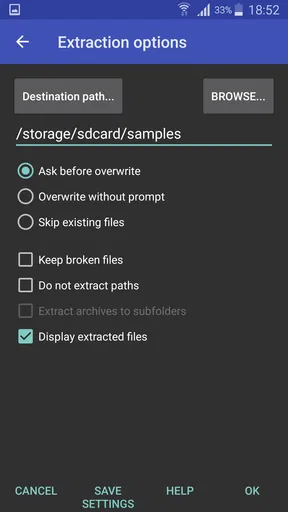
Für das vollständige Entpacken wähle ich die entsprechende Aktion und bestimme einen Zielordner. Ich empfehle, für jedes größere Archiv einen eigenen Ordner anzulegen. Wenn ein Paket beispielsweise Bilder, Textdateien und Unterordner enthält, verhindert das, dass alles zwischen anderen Downloads landet. Diese kleine Ordnungsidee ist eine der nützlichsten Gewohnheiten bei der täglichen Nutzung.
Ein weiterer praktischer Arbeitsablauf ist das selektive Entpacken. Wenn ich nur ein einzelnes Dokument aus einem umfangreichen Archiv brauche, muss ich nicht zwangsläufig den gesamten Inhalt verteilen. Ich markiere gezielt die benötigte Datei und entpacke nur diese. Das spart Speicherplatz und hält den Download-Ordner übersichtlich. Besonders bei Archiven mit vielen Bildern oder Installationsdateien ist dieser Unterschied spürbar.
Nach dem Entpacken sollte ich die Datei nicht innerhalb der App vergessen. Ich öffne den Zielordner noch einmal und prüfe, ob das Dokument dort liegt, wo ich es später wiederfinde. RAR erledigt die Archivarbeit zuverlässig, aber die endgültige Ordnung auf dem Gerät bleibt meine Aufgabe. Wer diese zwei Schritte trennt, vermeidet die häufige Frage, ob eine Datei wirklich entpackt wurde oder nur noch im Archiv angezeigt wird.
Archive selbst erstellen und Dateien weitergeben
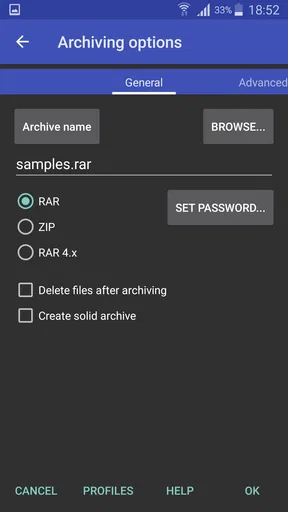
RAR ist nicht nur zum Entpacken gedacht. Ich kann mehrere Dateien auswählen und daraus ein Archiv erstellen. Das ist nützlich, wenn ich beispielsweise eine Gruppe von Fotos oder mehrere Dokumente gemeinsam verschicken möchte. Statt viele einzelne Anhänge zu verwalten, entsteht eine kompakte Datei, die sich leichter kopieren oder weitergeben lässt.
Vor dem Erstellen lohnt sich ein kurzer Blick auf die Dateinamen. Ein Archiv mit klar benannten Dateien ist später deutlich angenehmer als ein Paket voller automatisch erzeugter Namen. Ich benenne den Zielordner oder das Archiv so, dass der Inhalt auch nach einigen Wochen noch verständlich bleibt. RAR hilft beim Bündeln, ersetzt aber keine sinnvolle Dateiorganisation.
Die Komprimierung ist nicht bei jedem Inhalt gleich nützlich. Textdokumente, Tabellen und manche Projektdateien lassen sich oft gut bündeln, während bereits komprimierte Fotos oder Videos durch ein neues Archiv kaum kleiner werden. Der Vorteil liegt dann eher in der gemeinsamen Übertragung. Das ist ein wichtiger Trade-off: Ein Archiv kann die Handhabung vereinfachen, ohne den Speicherbedarf deutlich zu reduzieren.
Wenn private Dokumente enthalten sind, kann ein Passwort für das Archiv sinnvoll sein. Ich würde diese Möglichkeit nur verwenden, wenn ich das Passwort sicher weitergeben und später wiederfinden kann. Ein geschütztes Archiv ist keine Hilfe, wenn der Empfänger den Zugang nicht erhält oder ich selbst das Kennwort vergesse. Für sensible Inhalte sollte ich außerdem bedenken, dass der Schutz des Archivs nicht automatisch bedeutet, dass jede andere Kopie der Dateien auf dem Gerät geschützt ist.
Eine realistische Alltagssituation
Ein typisches Beispiel: Ich bekomme per Messenger ein Paket mit mehreren PDF-Dokumenten. Der Messenger zeigt nur eine Datei an, der Inhalt lässt sich aber nicht direkt lesen. Ich öffne RAR, suche den Download-Ordner und betrachte das Archiv. Danach entpacke ich nur die benötigten PDFs in einen eigenen Ordner und öffne sie mit meiner bevorzugten Dokumenten-App.
Dieser Ablauf hat einen zusätzlichen Vorteil: Ich muss nicht alle Dateien dauerhaft behalten. Nachdem ich die wichtigen Dokumente weitergegeben oder gesichert habe, kann ich das ursprüngliche Archiv und überflüssige Kopien löschen. So bleibt der Speicher übersichtlich. RAR selbst entscheidet nicht, welche Version ich behalten sollte; die Kontrolle liegt bei mir, was ich bei persönlichen Dokumenten durchaus positiv finde.
Ein anderes Szenario betrifft einen Gerätewechsel. Ich kann mehrere Dateien zunächst in einem Archiv sammeln, es übertragen und am neuen Gerät wieder entpacken. Für ein vollständiges Gerätesicherungskonzept ist das nicht ausreichend, weil App-Daten und Systemeinstellungen damit nicht automatisch erfasst werden. Für eine klar abgegrenzte Sammlung von Dokumenten oder Bildern ist der Ablauf jedoch unkompliziert.
Die wichtigsten Stolperstellen beim Öffnen
Die häufigste Verwirrung entsteht, wenn ein Archiv zwar geöffnet, aber noch nicht entpackt wurde. Die Anzeige des Inhalts bedeutet nicht, dass die einzelnen Dateien bereits als normale Dateien im Zielordner liegen. Wenn ich ein Dokument in einer anderen App bearbeiten möchte, muss ich es zuerst extrahieren oder gezielt entpacken.
Ebenso leicht verwechsle ich den Speicherort des Archivs mit dem Speicherort des entpackten Inhalts. Wenn ich keinen eigenen Zielordner auswähle, kann die Ausgabe dort landen, wo ich sie später nicht vermute. Ich prüfe deshalb nach jeder größeren Aktion den Pfad und verwende für wiederkehrende Aufgaben feste Ordner wie „Dokumente“, „Bilder“ oder einen eigenen Unterordner für übertragene Archive.
Bei mehrteiligen Archiven ist besondere Aufmerksamkeit nötig. Wenn ein Paket aus mehreren zusammengehörenden Dateien besteht, darf ich nicht einfach nur einen Teil davon verschieben oder löschen. RAR kann nur mit dem vollständigen Satz sinnvoll arbeiten. Wer einen Download in mehreren Teilen erhält, sollte alle Teile im selben Ordner sammeln und erst dann versuchen, das Archiv zu öffnen.
Auch bei ISO-Dateien ist eine realistische Erwartung wichtig. RAR kann solche Archive verarbeiten, aber das ist nicht dasselbe wie das Einbinden eines virtuellen Laufwerks auf einem Desktop-Computer. Auf Android geht es in erster Linie darum, den Inhalt zu betrachten oder Dateien daraus zu extrahieren. Für spezielle Installations- oder Systemaufgaben ist ein Computer oft die bessere Umgebung.
Was die App gegenüber einfachen Alternativen besser macht
Viele aktuelle Android-Dateimanager können ZIP-Dateien bereits öffnen. Für einen einzelnen, unkomplizierten ZIP-Download reicht diese integrierte Funktion oft aus. Ich würde RAR deshalb nicht zwingend installieren, wenn ich nur gelegentlich ein kleines ZIP-Archiv erhalte und mein vorhandener Dateimanager damit problemlos umgeht.
Der Mehrwert zeigt sich bei gemischten Formaten, RAR-Dateien und anspruchsvolleren Abläufen. RAR bündelt das Entpacken, Erstellen und Prüfen von Archiven in einer eigenen, darauf spezialisierten Oberfläche. Dadurch muss ich nicht für jedes Format eine andere App ausprobieren. Gerade ältere oder weniger vielseitige Dateimanager wirken im Vergleich schnell eingeschränkt.
Gegenüber Cloud-Diensten hat RAR einen anderen Schwerpunkt. Eine Cloud-App ist besser, wenn Dateien automatisch zwischen mehreren Geräten synchronisiert oder online geteilt werden sollen. RAR ist besser, wenn das Archiv bereits lokal vorhanden ist und ich es ohne zusätzlichen Upload bearbeiten möchte. Diese Unterscheidung ist wichtig, weil beide Arten von Apps häufig fälschlich als austauschbar betrachtet werden.
Auch gegenüber Desktop-Programmen bleibt die Android-App naturgemäß auf den mobilen Dateialltag konzentriert. Für große Datenmengen, komplexe Archivstrukturen oder regelmäßige professionelle Sicherungen arbeite ich lieber am Computer. Auf dem Smartphone überzeugt RAR gerade dann, wenn ich schnell reagieren muss und keinen Rechner zur Hand habe.
Für wen sich RAR besonders lohnt
Ich empfehle die App vor allem Menschen, die regelmäßig Dateien aus dem Internet, aus Chats oder von anderen Geräten erhalten. Studenten können damit Kursmaterial aus Archiven holen, Selbstständige mehrere Dokumente für einen Kunden bündeln, und Familien können Fotos oder Unterlagen in einer einzigen Datei weitergeben. Der Nutzen entsteht nicht aus einer spektakulären Zusatzfunktion, sondern aus vielen kleinen Situationen, in denen ein Archiv sonst lästig wäre.
Auch Nutzer mit einem älteren Android-Gerät können von der klaren Aufgabe profitieren, sofern Android 6.0 oder neuer installiert ist. Die App ist außerdem interessant für alle, die nicht jedes Archiv in einen Online-Dienst hochladen möchten. Lokales Arbeiten ist bei privaten Dokumenten oft der angenehmere Weg, weil ich selbst entscheide, wann eine Datei kopiert, entpackt oder gelöscht wird.
Weniger passend ist sie für jemanden, der ausschließlich automatische Backups, Foto-Synchronisierung oder gemeinsames Bearbeiten von Dateien sucht. Dafür brauche ich eine andere Kategorie von Anwendung. Ebenso sollte ich RAR nicht als vollständigen Ersatz für eine gute Ordnerstruktur betrachten. Wer seine Dateien grundsätzlich nicht wiederfindet, wird durch ein zusätzliches Archivwerkzeug allein nicht automatisch ordentlicher.
Bedienkomfort, Kosten und kleine Reibungspunkte
Die Bedienung ist funktional, aber nicht unbedingt selbsterklärend für Menschen, die selten mit Archiven arbeiten. Begriffe wie Entpacken, Archivieren oder Dateipfad sind zwar logisch, können beim ersten Kontakt aber Fragen auslösen. Ich finde deshalb hilfreich, den ersten Versuch mit einer unkritischen Datei zu machen und nicht direkt mit wichtigen Unterlagen zu beginnen.
Die kostenlose Nutzung macht den Einstieg leicht. Die genannten In-App-Käufe liegen zwischen 1,19 Euro und 2,39 Euro bei Abrechnung über Google Play. Je nach persönlicher Nutzung kann die kostenlose Variante bereits genügen; wer die App häufig verwendet, sollte die Hinweise zu kostenpflichtigen Optionen aufmerksam lesen und selbst entscheiden, ob sie den eigenen Arbeitsablauf verbessern.
Ein weiterer Punkt ist die Bildschirmgröße. Auf einem Smartphone mit vielen Dateien oder tief verschachtelten Ordnern kann die Navigation mühsamer werden als am Computer. Ich löse das, indem ich Archive nicht dauerhaft in einem unübersichtlichen Download-Verzeichnis liegen lasse. Ein klarer Ordner und aussagekräftige Dateinamen wirken hier stärker als jede zusätzliche Einstellung.
Mein sinnvoller Ablauf für Einsteiger
Ich lege das erhaltene Archiv in einem leicht auffindbaren Ordner ab und öffne RAR.
Ich öffne das Archiv zunächst nur zur Kontrolle und prüfe, welche Dateien enthalten sind.
Ich wähle entweder einzelne Dateien oder den kompletten Inhalt aus.
Ich bestimme einen eigenen Zielordner, statt die Ausgabe irgendwo zwischen anderen Downloads abzulegen.
Ich kontrolliere anschließend den Zielordner und lösche unnötige Kopien erst, wenn die wichtigen Dateien erfolgreich geöffnet wurden.
Dieser Ablauf beantwortet auch die Frage, ob RAR kompliziert ist: Für das reine Entpacken ist es nach kurzer Orientierung unkompliziert. Anspruchsvoller wird es erst bei mehrteiligen Archiven, verschlüsselten Paketen oder großen Dateimengen. Dann lohnt es sich, sorgfältiger auf Speicherort, Dateinamen und Vollständigkeit zu achten.
Mein Urteil nach dem praktischen Einsatz
RAR ist für mich ein nüchternes, nützliches Werkzeug, das seine Aufgabe ernst nimmt. Die App macht aus einem Android-Smartphone keine Desktop-Archivstation, aber sie löst die typischen mobilen Probleme mit RAR, ZIP und weiteren Archivformaten überzeugend. Besonders stark finde ich die Möglichkeit, Inhalte vor dem Entpacken zu prüfen und bei Bedarf nur einzelne Dateien herauszuholen.
Die Grenzen liegen weniger in der Kernfunktion als in der Umgebung: Große Archive sind auf einem kleinen Bildschirm unbequem, die Ordnerorganisation bleibt Handarbeit, und für Synchronisierung oder umfassende Backups brauche ich andere Lösungen. Wer nur selten ZIP-Dateien öffnet, kommt möglicherweise mit dem vorhandenen Dateimanager aus. Wer dagegen regelmäßig unterschiedliche Archive erhält oder selbst Dateien gebündelt weitergibt, spart mit dieser App schnell unnötige Umwege.
Mein Rat an Einsteiger lautet deshalb: Installieren, ein kleines Archiv öffnen, den Inhalt prüfen und ihn in einen bewusst gewählten Ordner entpacken. Danach ist das Grundprinzip klar. Die größte Stärke von RAR ist die direkte Kontrolle über lokale Archive – ohne Cloud-Zwang und ohne komplizierten Umweg über einen Computer. Für diesen konkreten Zweck würde ich die App Freunden empfehlen, solange sie von ihr kein vollständiges Backup- oder Synchronisierungssystem erwarten.
Wer eine vielseitige Archiv-App für Android sucht, bekommt mit RAR eine kostenlose und etablierte Lösung vom Entwickler RARLAB. Sie ist nicht auf dekorative Extras ausgerichtet, sondern auf das Öffnen, Erstellen und Entpacken von Dateien. Genau deshalb bleibt sie in meiner Werkzeug-Sammlung: nicht als App, die ich ständig benutze, sondern als eine, die im entscheidenden Moment zuverlässig bereitsteht.
Vorteile
- Unterstützt viele Formate wie ZIP
- 7z
- TAR
- GZ und RAR.
- Passwortgeschützte Archive lassen sich direkt auf dem Smartphone öffnen.
- Reparaturfunktion kann beschädigte RAR- und ZIP-Dateien teilweise retten.
- Dateien lassen sich direkt aus Archiven anzeigen oder extrahieren.
- Integrierter Datei-Browser erleichtert das Ordnen und Finden von Archiven.
Nachteile
- Werbung kann bei häufiger Nutzung störend wirken.
- Einige Funktionen sind nur nach einem kostenpflichtigen Upgrade verfügbar.
- Das Erstellen großer Archive kann auf älteren Geräten lange dauern.
- Für die Installation werden je nach Version relativ viele Berechtigungen verlangt.
- Die Benutzeroberfläche wirkt für Einsteiger teilweise technisch und wenig modern.
Häufig gestellte Fragen zu RAR
Was ist RAR und wofür kann ich die App verwenden?
RAR ist eine Android-App zum Erstellen, Öffnen und Verwalten komprimierter Dateien. Sie unterstützt unter anderem RAR-, ZIP-, TAR-, GZ-, BZ2-, XZ-, 7z- und ISO-Dateien. In meinem Test ließ sich die App besonders praktisch nutzen, um große Downloads zu entpacken, mehrere Dateien platzsparend zu archivieren oder Archive vor dem Teilen zu erstellen. Zusätzlich bietet sie grundlegende Dateiverwaltungsfunktionen direkt auf dem Smartphone.
Kann RAR auch passwortgeschützte und verschlüsselte Archive öffnen?
Ja, RAR kann viele passwortgeschützte Archive öffnen und Dateien in verschlüsselten Archiven entpacken, sofern das korrekte Passwort bekannt ist. Beim Erstellen eines Archivs lässt sich ebenfalls ein Passwort festlegen. Wichtig ist jedoch, dass die App ein vergessenes Passwort nicht wiederherstellen kann. Außerdem sollte man vertrauliche Dateien nur aus vertrauenswürdigen Quellen öffnen, da ein Passwortschutz nicht automatisch bedeutet, dass der Inhalt sicher oder frei von Schadsoftware ist.
Unterstützt RAR das Erstellen von mehrteiligen Archiven?
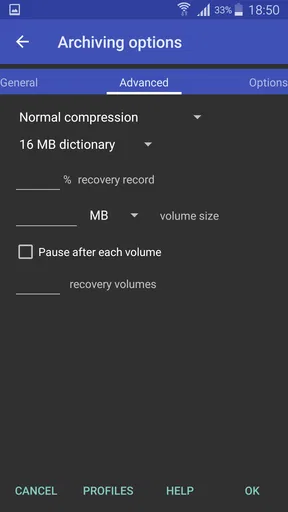
Die App eignet sich auch zum Erstellen von Archiven mit mehreren Teilen. Das kann hilfreich sein, wenn eine Datei zu groß für einen bestimmten Upload, E-Mail-Anhang oder Speicherdienst ist. Vor dem Start sollte man ausreichend freien Speicherplatz einplanen, da beim Komprimieren temporäre Dateien entstehen können. Beim späteren Entpacken müssen sich alle Archivteile im selben Ordner befinden und vollständig heruntergeladen worden sein.
Ist RAR kostenlos und gibt es Werbung?
RAR kann grundsätzlich kostenlos heruntergeladen und für die wichtigsten Archivfunktionen verwendet werden. In der kostenlosen Version kann jedoch Werbung angezeigt werden, was besonders bei regelmäßiger Nutzung auffallen kann. Die Kernfunktionen zum Öffnen und Erstellen vieler Archive bleiben dennoch zugänglich. Vor der Installation empfiehlt es sich, die aktuelle Beschreibung im Google Play Store zu prüfen, da sich Werbeeinblendungen, Berechtigungen und verfügbare Optionen durch Updates ändern können.
Welche Berechtigungen benötigt RAR und ist die Nutzung sicher?
Damit RAR Archive auf dem Gerät lesen, erstellen und entpacken kann, benötigt die App Zugriff auf ausgewählte Dateien beziehungsweise den Gerätespeicher. Unter aktuellen Android-Versionen lässt sich dieser Zugriff häufig gezielter über die Systemdateiauswahl vergeben. Die App sollte nur Archive aus seriösen Quellen öffnen, da komprimierte Dateien schädliche Inhalte enthalten können. Vor dem Entpacken unbekannter Archive sind ein aktuelles Android-System und eine zuverlässige Sicherheitsprüfung empfehlenswert.


